
Панель администратора в WordPress. Пост 3
Привет! В прошлых двух уроках мы выбирали нишу, регистрировали домен и хостинг для своего сайта и устанавливали WordPress на хостинг.
Если Вы не прочитали прошлые посты, то прочитайте их сейчас:
1. Как выбрать нишу для своего Блога;
2. Регстрация домена и хостинга. Установка WordPress.
Если Вы прочитали прошлые посты, то теперь мы кратенько разберем панель администратора WordPress.
Почему кратенько? — Потому что у меня скоро начнется сессия и надо по-тихоньку к ней готовиться, и нет много времени, чтобы писать большие посты.
Что представляет из себя админ панель WordPress
Панель администратора в WordPress служит для управления своим сайтом. Войти в панель администрирования сайтом можно по этому адресу http://ваш-сайт.ru/wp-admin. Перед вами откроется страница, где необходимо будет ввести логин и пароль, который Вы указывали при установке WordPress, чтобы войти в панель администратора.
Внешне админ панель выглядит так:
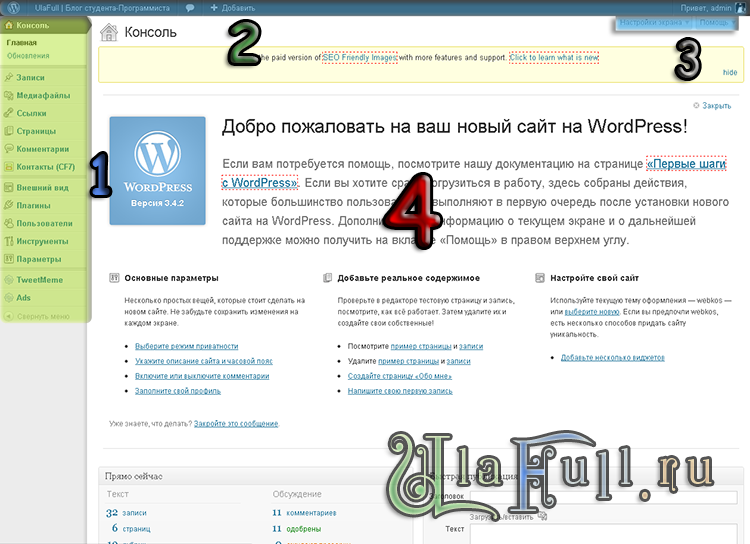
Зеленым и синим цветами, я выделил наиболее важные части администраторской панели WordPress.
- Меню администратора, в котором находятся различные вкладки, с помощью которых можно перемещаться по разным разделам админ панели WordPress.
- Бар администратора (админ бар) — верхнее меню, в котором размещены наиболее значимые кнопки для управления сайтом.
- Настройка экрана — позволяет администратору настроить режим отображения панели администратора. Помощь — содержит некоторые подсказки и основные инструкции по использованию WordPress.
- Это основная рабочая область админ панели WordPress, служит для управления сайтом, создания и редактирования записей, страниц, установкой/удалением плагинов, смена тем и т.д.
Тогда подпишитесь на обновления Блога и поделитесь с друзьями в соц. сетях!
И ВЫ БУДЕТЕ В КУРСЕ ВСЕГО НОВОГО + ПОДАРОК
Уже больше двух год работаю на Word prees а всех нюансов досех пор не знаю.
Для новичков сгодится :-)